 Strong 8K
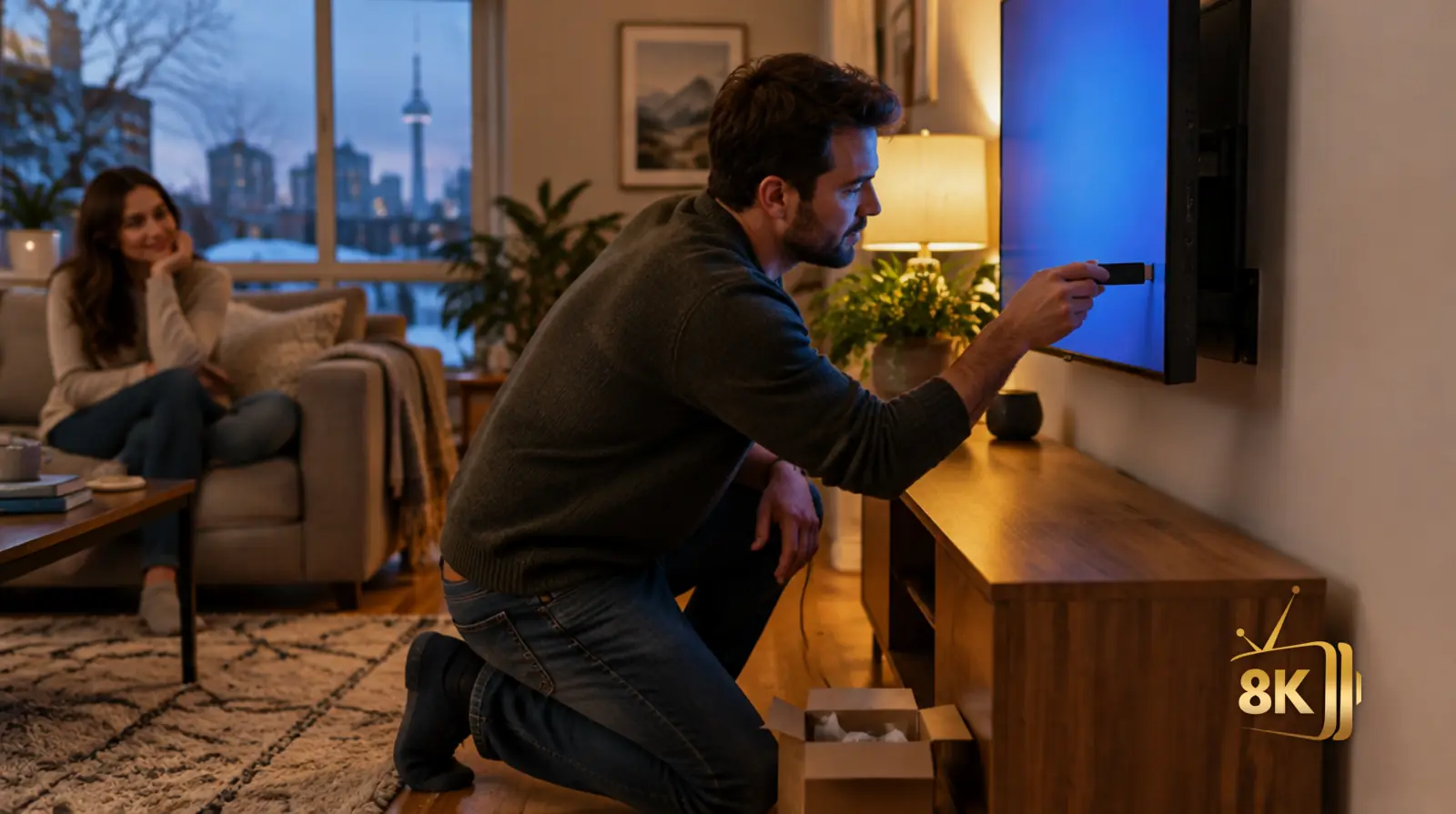
Les téléviseurs Samsung fonctionnent sous Tizen et non sous Android, et ce seul fait détermine toute l’installation de l’IPTV. Cela veut dire aucun chargement manuel d’application, une liste d’applications bien plus courte que sur d’autres appareils, et une méthode d’activation que certaines applications traitent différemment. Ce guide couvre toute la démarche sur un téléviseur Samsung : ce qu’il faut vérifier d’abord, l’installation de Hot Player par le Smart Hub, la connexion de votre abonnement IPTV Strong 8K, la recherche de votre adresse MAC quand une application la demande, et quoi faire quand une chaîne ne charge pas ou que l’application voulue est introuvable dans la boutique
Ce qu’il faut avant d’installer l’IPTV sur un téléviseur Samsung
L’installation de l’IPTV sur un téléviseur Samsung ne ressemble pas à celle d’une clé de diffusion, et comprendre pourquoi évite bien des tâtonnements. Vous pouvez aussi parcourir les applications qui fonctionnent sur les téléviseurs Samsung avant de commencer.
Un téléviseur Samsung compatible
Les téléviseurs Samsung fonctionnent sous Tizen, le système d’exploitation de Samsung. Ce n’est pas Android, ce qui a une conséquence plus importante que toutes les autres : les fichiers d’application Android ne peuvent pas être installés sur un téléviseur Samsung. Les applications dont vous avez pu entendre parler pour d’autres appareils, comme TiviMate, n’ont pas de version Tizen et n’apparaîtront jamais dans la boutique Samsung, quelle que soit votre recherche.
Ce que vous pouvez utiliser, ce sont les applications conçues spécifiquement pour Tizen et publiées dans la boutique Samsung Apps du téléviseur lui-même. Il n’existe aucune voie de chargement manuel ni menu développeur à activer. Si une application n’est pas dans la boutique de votre téléviseur, elle ne vous est pas accessible.
Vos identifiants Strong 8K
Ayez votre courriel de bienvenue sous les yeux avant de commencer. Les applications Samsung gèrent les abonnements de deux façons, et celle qui s’applique dépend entièrement de l’application installée :
- Téléversement de la liste par adresse d’appareil : l’application affiche un identifiant à l’écran, vous nous l’envoyez, et nous relions votre liste de lecture à ce téléviseur. Il n’y a pas d’écran de connexion dans l’application.
- Connexion directe : certaines applications Tizen acceptent un nom d’utilisateur, un mot de passe et une adresse de serveur, ou un lien de liste de lecture, saisis sur le téléviseur.
Les deux se connectent au même abonnement. Si vous voulez l’explication complète de ces deux formats de connexion, les instructions générales d’installation Strong 8K les détaillent.
Une connexion Internet stable
Les téléviseurs ont un avantage que les clés n’ont pas : un port Ethernet physique à l’arrière de la plupart des modèles. Là où vous pouvez atteindre l’appareil avec un câble, utilisez-le : un téléviseur se déplace rarement, donc un câble permanent est pratique, ce qui n’est pas le cas pour un téléphone.
Si le Wi-Fi est votre seule option, sachez que l’antenne sans fil d’un téléviseur se trouve dans un grand châssis à dos métallique, moins favorable qu’un petit appareil à l’air libre. Les téléviseurs fixés au mur en particulier peuvent perdre du signal par rapport au même appareil posé sur un pied.
Comment installer l’IPTV sur un téléviseur Samsung
Les noms de menus varient légèrement selon les modèles Samsung et les versions de Tizen, donc les intitulés ci-dessous peuvent différer un peu sur votre appareil. La séquence, elle, reste la même.
Étape 1 : ouvrir le Smart Hub de Samsung
Appuyez sur la touche Home de la télécommande. Cela ouvre le Smart Hub, la barre de lancement en bas ou sur le côté de l’écran selon l’année de votre modèle. Déplacez-vous jusqu’à Apps.
Étape 2 : trouver une application IPTV
Ouvrez l’icône de recherche dans Apps et cherchez l’application voulue. Ne supposez pas qu’un nom vu ailleurs y sera : la boutique Tizen propose une liste bien plus courte que les plateformes Android, et la sélection change avec le temps.
Si votre premier choix ne donne rien, essayez une solution de rechange du tableau plus bas dans cette page plutôt que de conclure que l’IPTV ne fonctionnera pas sur votre téléviseur.
Étape 3 : installer l’application
Sélectionnez l’application et choisissez Install. L’installation est rapide, et l’application s’ajoute ensuite à votre rangée Apps. Sur certains modèles, on vous demandera d’abord de vous connecter à un compte Samsung ; c’est une exigence de la boutique Samsung, sans rapport avec votre abonnement.
Étape 4 : ouvrir l’application IPTV
Lancez-la une fois avant toute autre chose. Ce qui apparaît sur ce premier écran détermine la suite :
- Si l’application affiche une adresse d’appareil (une suite de six paires de caractères) et une adresse web pour téléverser une liste de lecture, elle utilise la méthode par téléversement. Notez l’adresse soigneusement.
- Si l’application affiche un formulaire de connexion, elle accepte des informations saisies directement sur le téléviseur.
Étape 5 : saisir vos identifiants Strong 8K
Si l’application utilise la méthode par téléversement : envoyez-nous l’adresse d’appareil affichée à l’écran, par clavardage, avec vos informations d’abonnement. Nous relions votre liste de lecture à ce téléviseur et confirmons quand c’est fait. Fermez ensuite complètement l’application : revenir à l’écran d’accueil ne suffit pas, utilisez la touche retour jusqu’à ce que l’application quitte, puis rouvrez-la.
Si l’application a un formulaire de connexion : saisissez les informations de votre courriel de bienvenue dans les champs prévus. Le clavier à l’écran rend les adresses longues fastidieuses, alors vérifiez chaque champ avant de confirmer.
Étape 6 : charger vos chaînes et le guide
La liste des chaînes se charge à la première connexion réussie. Les téléviseurs disposent généralement de moins de mémoire pour les applications qu’un appareil de diffusion dédié, donc une longue liste peut mettre nettement plus de temps à apparaître ici qu’ailleurs.
Le fait d’avoir aussi un guide complet (EPG), des films et séries à la demande ou du rattrapage dépend de l’application et non de l’abonnement. Les applications Tizen sont généralement plus légères que leurs équivalents Android, donc certaines offrent un guide plus simple, voire aucun.
Quelles applications IPTV fonctionnent sur un téléviseur Samsung ?
La sélection Tizen est plus restreinte que sur les plateformes Android, et elle change : Samsung applique ses propres règles de boutique et des applications sont parfois retirées ou réapparaissent plus tard. Plutôt que de désigner une gagnante, voici comment les grandes catégories diffèrent en pratique.
| Type d’application | Mode de connexion | Modèle de coût habituel | Convient à |
|---|---|---|---|
| Applications à téléversement de liste | Affiche une adresse d’appareil ; la liste de lecture est reliée au téléviseur | Souvent un petit frais unique après une période d’essai | Ceux qui préfèrent ne pas saisir d’informations avec une télécommande |
| Applications à connexion directe | Nom d’utilisateur, mot de passe et adresse de serveur, ou un lien de liste de lecture, saisis à l’écran | Variable ; certaines gratuites, d’autres payantes | Ceux qui veulent gérer la connexion eux-mêmes |
| Applications à compte | Liste de lecture ajoutée par le site du développeur, puis connexion sur le téléviseur | Souvent gratuites | Ceux à l’aise pour tout configurer d’abord sur un ordinateur |
La disponibilité varie selon le modèle de téléviseur, la version de Tizen et la région, alors vérifiez ce que propose votre propre boutique avant de décider. Si vous voulez un aperçu plus complet de la façon dont les principales applications se comparent sur l’interface et la qualité du guide, consultez notre comparatif des applications IPTV : en gardant à l’esprit que plusieurs des applications évoquées là-bas sont réservées à Android et n’apparaîtront pas sur un appareil Samsung.
Comment trouver l’adresse MAC de votre téléviseur Samsung
Une adresse MAC est l’identifiant que porte la carte réseau de votre téléviseur. Elle se présente comme six paires de caractères séparées par des deux-points. Certaines applications IPTV Tizen l’utilisent pour reconnaître votre téléviseur au lieu de vous demander de vous connecter.
Vous n’en aurez pas toujours besoin. Si l’application installée a un formulaire de connexion, l’adresse MAC ne joue aucun rôle dans votre installation. Seules les applications à téléversement de liste la demandent, et elles l’affichent sur leur propre premier écran, ce qui est généralement le plus simple pour la lire.
La trouver sur le téléviseur
Si vous en avez besoin et que l’application ne l’a pas affichée, le téléviseur la détient. Deux chemins existent, et celui de votre modèle dépend de son âge :
- Appuyez sur Home, ouvrez Settings, puis Support.
- Choisissez About This TV. Sur certains modèles, cela s’appelle plutôt Contact Samsung.
- L’adresse MAC est affichée à côté du code de modèle et de la version du logiciel.
Sur les appareils plus anciens, l’information se trouve plutôt dans le menu réseau : Settings › Network › Network Status, puis cherchez l’écran des informations IP ou réseau.
Filaire et sans fil sont différents
C’est un piège courant. La plupart des téléviseurs Samsung portent deux adresses MAC, une pour le port Ethernet et une pour le Wi-Fi, et elles ne sont pas interchangeables. Fournissez celle qui correspond à la façon dont le téléviseur est réellement connecté.
Cela signifie aussi que si vous passez plus tard de l’appareil du Wi-Fi au câble, l’adresse change et toute activation liée à l’ancienne cesse de correspondre. Si vous comptez ajouter un câble Ethernet, faites-le avant de configurer l’application plutôt qu’après.
Samsung Tizen : ce qu’il faut savoir
Tizen et les applications IPTV
Tizen est une plateforme fermée. Chaque application doit être conçue spécifiquement pour elle et approuvée pour la boutique Samsung, ce qui explique pourquoi la sélection IPTV est une fraction de ce qu’offrent les appareils Android. Les développeurs qui maintiennent une application Android populaire ne produisent souvent pas de version Tizen, parce que cela suppose de construire et d’entretenir une application distincte.
L’effet pratique : votre choix sur un téléviseur Samsung est plus restreint, les applications sont plutôt simples, et une fonction que vous avez vue ailleurs peut n’avoir aucun équivalent ici.
Pourquoi une application IPTV peut ne pas apparaître
Chercher sans rien trouver ne veut pas toujours dire que l’application n’existe pas. Explications courantes :
- Elle n’est pas publiée pour votre région. La boutique Samsung affiche un catalogue différent selon le pays configuré sur votre téléviseur.
- Elle a été retirée. Samsung révise sa boutique périodiquement et des applications sont parfois supprimées, revenant à l’occasion plus tard sous le même nom ou un autre.
- Votre modèle est trop ancien. Les applications récentes exigent souvent une version minimale de Tizen, donc elles ne s’affichent tout simplement pas sur les appareils plus anciens.
- La liste de la boutique est périmée. Un téléviseur laissé longtemps en veille peut afficher un catalogue dépassé jusqu’à ce qu’il s’actualise.
Région du téléviseur et disponibilité des applications
Votre téléviseur a un réglage de région défini à la première installation, et le catalogue de la boutique Samsung le suit. Un appareil acheté à l’étranger, ou configuré pour un autre pays lors de l’installation, peut afficher une liste d’applications nettement différente de celle d’un modèle identique acheté ici.
C’est un comportement de la plateforme Samsung, non quelque chose à contourner. Si une application dont vous avez besoin n’est pas offerte pour votre région, utilisez-en une qui l’est, ou regardez sur un autre appareil avec le même abonnement. Notre équipe de soutien peut vous dire ce qui fonctionne actuellement sur un appareil Samsung.
Améliorer les performances de l’IPTV sur un téléviseur Samsung
Utiliser une connexion stable
La régularité compte plus que le débit annoncé. Une connexion qui faiblit brièvement interrompra un flux en direct là où ce serait invisible pendant un téléchargement, parce qu’il n’y a rien en mémoire tampon pour prendre le relais.
Le placement du routeur
On ne déplace pas un téléviseur comme on repositionne un petit appareil, donc les variables sont du côté du routeur : gardez-le hors du sol, loin des autres appareils électroniques, et hors d’un meuble fermé. Un téléviseur mural avec le routeur dans la pièce voisine de l’autre côté d’un mur épais est une cause fréquente de problèmes qui ressemblent à des défauts d’application.
L’Ethernet quand c’est possible
La plupart des téléviseurs Samsung ont un port Ethernet sur le panneau arrière. Comme l’appareil ne bouge pas, un passage de câble est un travail unique qui élimine entièrement la variable du sans-fil. Si un passage direct n’est pas réalisable, les adaptateurs CPL sont un compromis raisonnable.
Rappelez-vous le point sur l’adresse MAC plus haut : passer du Wi-Fi à l’Ethernet change l’adresse utilisée par le téléviseur.
Redémarrer le téléviseur au besoin
Les téléviseurs Samsung ne s’éteignent pas vraiment avec la télécommande : ils passent en veille, et les applications peuvent rester en mémoire pendant des semaines. Un vrai redémarrage consiste à débrancher l’appareil de la prise pendant une trentaine de secondes. Cela vide la mémoire comme le bouton de veille ne le fait pas, et cela règle une part étonnante des lenteurs d’application.
Garder les applications et le système à jour
Vérifiez Settings › Support › Software Update et activez les mises à jour automatiques si elles sont désactivées. Les applications Tizen se mettent à jour par la boutique et non individuellement, donc une application qui a cessé de bien fonctionner a parfois simplement besoin que le téléviseur récupère une version plus récente.
Problèmes courants de l’IPTV sur un téléviseur Samsung
L’application IPTV n’est pas disponible
Symptôme : la recherche dans la boutique Samsung ne donne rien, ou l’application voulue est absente.
Causes probables : l’application n’est pas publiée pour la région de votre téléviseur, elle a été retirée de la boutique, votre version de Tizen est inférieure au minimum requis, ou le catalogue de la boutique n’a pas été actualisé.
Quoi essayer : redémarrez le téléviseur en le débranchant pour que la liste de la boutique s’actualise, puis cherchez de nouveau. Vérifiez l’orthographe exacte : la recherche Tizen est intransigeante. Si elle reste absente, utilisez une autre catégorie d’application du tableau ci-dessus. Demandez-nous quelles applications fonctionnent actuellement sur les appareils Samsung plutôt que de passer une soirée à chercher.
L’application IPTV ne s’ouvre pas
Symptôme : l’application apparaît dans votre liste mais se ferme aussitôt, ou reste bloquée sur son écran de chargement.
Causes probables : l’application contient des données corrompues, le téléviseur est resté longtemps en veille, ou une mise à jour partielle l’a laissée dans un mauvais état.
Quoi essayer : débranchez le téléviseur une trentaine de secondes et réessayez. Si cela échoue encore, désinstallez l’application depuis la section Apps et réinstallez-la. En dernier recours, Settings › Support › Device Care › Self Diagnosis › Reset Smart Hub remet à zéro l’environnement applicatif, mais cela supprime toutes vos applications et connexions : traitez-le comme une véritable dernière étape.
Les chaînes ne se chargent pas
Symptôme : l’application s’ouvre et affiche votre liste, mais sélectionner une chaîne donne un écran noir ou une erreur.
Causes probables : la liste de lecture doit être actualisée dans l’application, l’activation est liée à une adresse réseau différente de celle utilisée actuellement, ou une source précise est indisponible.
Quoi essayer : rechargez d’abord la liste de lecture depuis les réglages de l’application. Essayez une chaîne d’une autre catégorie : si les autres passent, le problème vient de cette source et non de votre installation. Si rien ne passe et que vous êtes récemment passé du Wi-Fi à l’Ethernet, l’activation est probablement liée à l’adresse précédente ; dites-le-nous et nous la mettrons à jour.
L’IPTV se met en mémoire tampon
Symptôme : la lecture s’arrête pour recharger, souvent davantage en soirée.
Causes probables : le signal sans fil qui atteint le téléviseur, la congestion de votre ligne, ou une chaîne qui demande plus que ce que la connexion fournit confortablement.
Quoi essayer : si l’appareil est en Wi-Fi, essayez un câble Ethernet même temporairement, car un seul test vous dit si le problème vient du sans-fil. Si l’application offre un réglage de mémoire tampon, l’augmenter échange un démarrage un peu plus long contre une lecture plus régulière. Testez la même chaîne sur un téléphone sur le même réseau : si le téléphone va bien, c’est la réception du téléviseur qui est en cause.
Le téléviseur est lent
Symptôme : l’interface réagit en retard sur la télécommande, les applications mettent longtemps à s’ouvrir.
Causes probables : des semaines de veille sans vrai redémarrage, plusieurs applications en mémoire, ou un modèle de téléviseur au matériel modeste qui gère une longue liste de chaînes.
Quoi essayer : débranchez de la prise une trentaine de secondes. Retirez les applications que vous n’utilisez jamais, puisque Tizen en garde certaines actives. Si votre appareil est un modèle ancien et que la liste est très longue, la réduire aux favoris dans l’application aide généralement plus que n’importe quel réglage du téléviseur.
Les identifiants ne fonctionnent pas
Symptôme : l’application refuse ce que vous avez saisi, ou l’activation ne se termine pas.
Causes probables : un caractère mal saisi au clavier à l’écran, la mauvaise adresse MAC fournie, ou la période d’abonnement qui est terminée.
Quoi essayer : ressaisissez chaque champ lentement : le clavier Samsung rend le zéro et la lettre O difficiles à distinguer, et une espace de fin est vite ajoutée. Si vous nous avez envoyé une adresse MAC, confirmez qu’elle correspond à votre type de connexion actuel et non à l’autre. Si tout semble correct, vérifiez que votre abonnement est toujours actif avant de nous écrire.
Peut-on utiliser l’IPTV sur un téléviseur Samsung au Canada ?
Un téléviseur Samsung est un appareil grand public ordinaire, et les applications IPTV de sa boutique ont passé le processus de vérification de Samsung. Les deux sont parfaitement licites à posséder et à utiliser.
Ce qui compte juridiquement, c’est le contenu, non le téléviseur ni l’application. Un service est licite quand les droits des chaînes et des émissions qu’il transporte ont été correctement concédés, alors utilisez un abonnement que vous avez payé auprès d’un fournisseur qui opère dans le cadre des règles qui lui sont applicables. Les droits de diffusion diffèrent d’un pays à l’autre, ce qu’il est utile de savoir si vous voyagez avec un abonnement.
Si vous avez besoin de certitude sur la façon dont cela s’applique à votre situation, c’est une question pour un conseiller qualifié et non pour un guide d’installation. Le détail de ce que comprend chaque formule Strong 8K se trouve sur notre page des tarifs.
IPTV sur téléviseur Samsung : vos questions
Puis-je installer l’IPTV directement sur un téléviseur Samsung ?
Oui, à l’aide d’une application de la boutique Samsung Apps installée sur le téléviseur. Il n’y a pas de chargement manuel sous Tizen, donc tout doit venir de cette boutique, mais aucun boîtier ni clé supplémentaire n’est nécessaire si une application convenable existe pour votre modèle et votre région.
Quels téléviseurs Samsung acceptent les applications IPTV ?
La plupart des appareils Samsung sous Tizen, ce qui couvre les modèles à partir du milieu des années 2010 environ. Les téléviseurs récents ont la sélection la plus large, puisque beaucoup d’applications exigent une version minimale de Tizen. Les appareils très anciens antérieurs à Tizen ont un catalogue bien plus restreint et certains ne reçoivent plus de mises à jour de la boutique : vérifiez ce que votre section Apps affiche réellement avant de bâtir vos plans dessus.
Pourquoi ne puis-je pas trouver d’application IPTV sur mon téléviseur Samsung ?
Quatre raisons courantes : l’application n’est pas publiée pour la région de votre téléviseur, Samsung l’a retirée de la boutique, votre version de Tizen est inférieure au minimum exigé, ou le catalogue de la boutique est périmé après une longue période de veille. Débranchez d’abord le téléviseur une trentaine de secondes et cherchez de nouveau : cela actualise la liste et règle le problème plus souvent qu’on ne le croirait.
Où trouver l’adresse MAC sur mon téléviseur Samsung ?
Le plus simple est l’application IPTV elle-même, si elle utilise la méthode par téléversement : elle affiche l’adresse sur son premier écran. Sinon, allez dans Settings › Support › About This TV, indiqué Contact Samsung sur certains modèles. Les appareils plus anciens la gardent plutôt dans l’écran d’état du réseau. Notez que votre téléviseur a des adresses distinctes pour le Wi-Fi et l’Ethernet, alors utilisez celle qui correspond à sa connexion réelle.
L’IPTV fonctionne-t-elle sur Samsung Tizen ?
Oui, avec des applications conçues pour Tizen. Ce qui ne fonctionne pas, c’est d’installer des applications Android : Tizen n’est pas Android, donc des applications comme TiviMate n’ont pas de version pour les téléviseurs Samsung et n’apparaîtront jamais dans la boutique, quelle que soit votre recherche. La sélection Tizen est plus restreinte et les applications sont généralement plus simples, mais elles se connectent au même abonnement.
Pourquoi l’IPTV se met-elle en mémoire tampon sur mon téléviseur Samsung ?
Généralement le réseau plutôt que le téléviseur. L’antenne sans fil d’un appareil se trouve dans un grand châssis à dos métallique, moins favorable qu’un petit appareil à l’air libre : les téléviseurs muraux sont particulièrement touchés. Testez la même chaîne sur un téléphone sur le même Wi-Fi : si le téléphone va bien, c’est la réception du téléviseur qui fait la différence. Un câble Ethernet règle la question définitivement, et comme un téléviseur bouge rarement, c’est une solution pratique ici.
Puis-je utiliser l’IPTV sur un téléviseur Samsung sans câble Ethernet ?
Oui, le Wi-Fi fonctionne. Un câble est simplement plus régulier pour la diffusion en direct, parce qu’une baisse brève qui passerait inaperçue pendant un téléchargement interrompt immédiatement un flux en direct. Si le câblage n’est pas réalisable, placez le routeur hors du sol et hors d’un meuble fermé, et évitez d’avoir un mur épais entre lui et le téléviseur.
Ai-je besoin d’un boîtier IPTV distinct pour un téléviseur Samsung ?
Pas si une application convenable existe pour votre modèle. Un appareil distinct devient envisageable dans deux situations : votre téléviseur est trop ancien pour les applications actuelles, ou l’application voulue n’est pas publiée pour votre région. Dans les deux cas vous utiliseriez le même abonnement Strong 8K, simplement avec un autre matériel : une clé Fire TV est l’option vers laquelle la plupart se tournent.
Besoin d’aide pour installer Strong 8K sur votre téléviseur Samsung ?
Dites-nous le modèle de votre téléviseur et quelle application vous avez installée, et nous vous dirons ce qui devrait apparaître à l’écran à chaque étape. Si votre application a besoin qu’une adresse d’appareil soit reliée, cela se règle de notre côté en quelques minutes.
Nous écrire