 Strong 8K
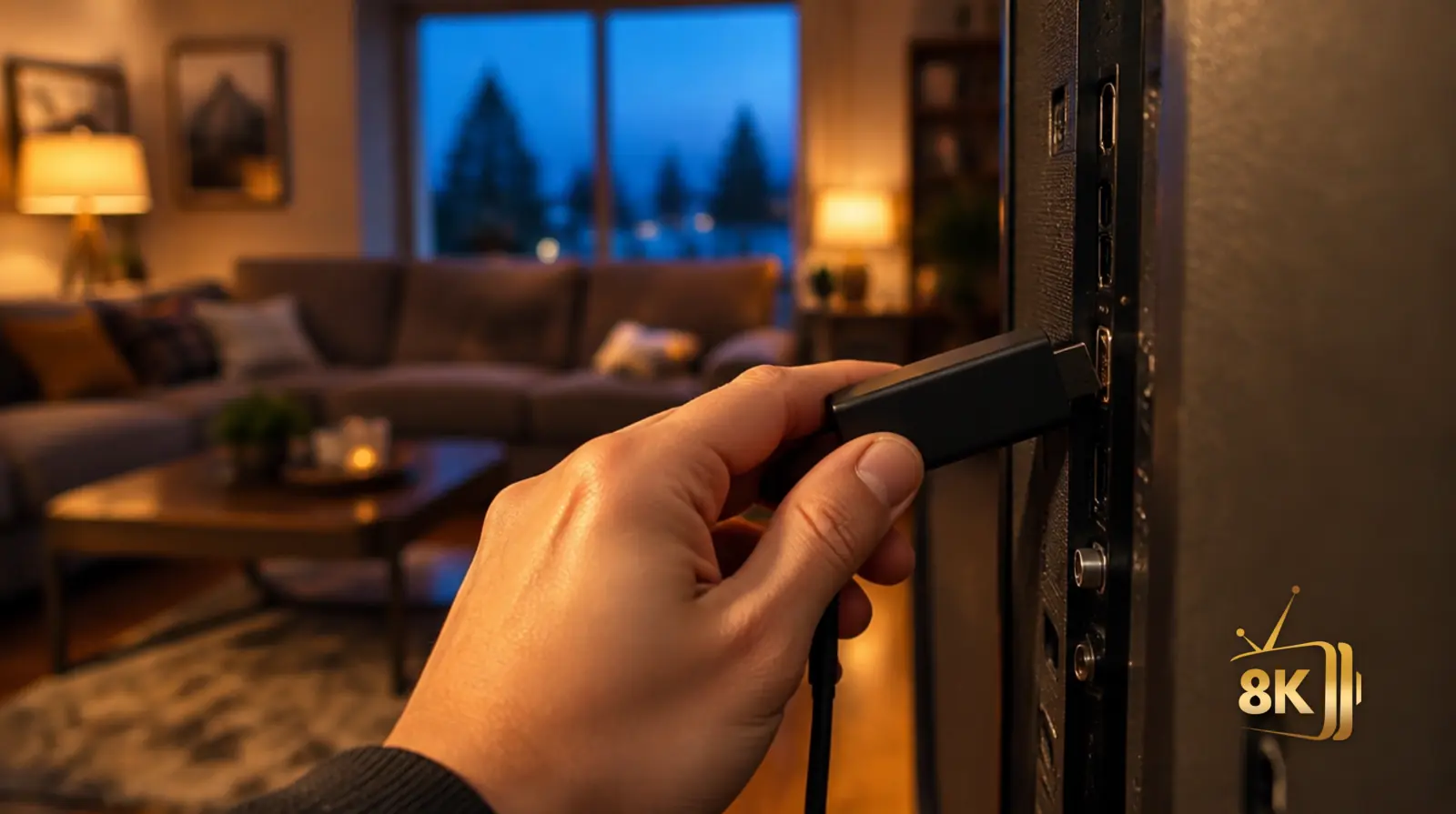
La Fire TV Stick d’Amazon est la façon la plus répandue de regarder l’IPTV au Canada, et la configurer revient surtout à savoir quel menu Amazon a déplacé cette année. Ce guide couvre toute la démarche.
Ce qu’il faut avant d’installer l’IPTV sur une Firestick
Trois choses, et deux minutes pour les vérifier. La première compte plus en 2026 qu’avant, parce que toutes les Fire TV Stick ne peuvent pas installer les applications décrites ici.
Une Fire TV Stick compatible
Amazon livre désormais deux systèmes d’exploitation différents dans la gamme Fire TV, et cela détermine la façon dont vous installez une application IPTV.
- Modèles sous Fire OS : Fire TV Stick 4K, Fire TV Stick 4K Max et clés antérieures. Elles reposent sur Android, donc vous pouvez installer Hot Player par Downloader comme décrit plus bas.
- Modèles sous Vega OS : la Fire TV Stick HD de 2026 et la Fire TV Stick 4K Select. Vega OS repose sur Linux plutôt que sur Android, donc les fichiers d’application Android ne s’installent pas et Downloader est inutile.
Vos identifiants Strong 8K
Gardez votre courriel de bienvenue ouvert sur votre téléphone pendant la configuration. Selon l’application choisie, il vous faudra soit un nom d’utilisateur, un mot de passe et une adresse de serveur, soit un simple lien de liste de lecture.
Les saisir avec une télécommande Fire TV est la partie la plus lente du processus, et c’est pourquoi il vaut mieux les avoir sous les yeux plutôt que de travailler de mémoire.
Une connexion Internet stable
La Fire TV Stick se branche directement à l’arrière de votre téléviseur, ce qui est souvent le pire endroit de la pièce pour la réception Wi-Fi : l’écran et son câblage se trouvent entre la clé et votre routeur.
Deux points pratiques propres à cet appareil : la Fire TV Stick 4K Max prend en charge des normes Wi-Fi plus récentes que les clés plus anciennes, et Amazon vend un adaptateur Ethernet qui se branche sur la clé.
Comment installer l’IPTV sur une Firestick
Ces étapes s’appliquent aux clés sous Fire OS : la Fire TV Stick 4K, la 4K Max et les modèles antérieurs. Si vous avez une clé sous Vega OS, passez à la section sur Vega OS plus bas.
Étape 1 : ouvrir les réglages de Fire TV
Depuis l’écran d’accueil de Fire TV, allez à la rangée de navigation du haut et choisissez l’icône d’engrenage à droite, puis My Fire TV. Sur certaines versions de Fire OS, ce menu s’appelle autrement.
Étape 2 : activer le réglage d’installation requis
Fire OS cache cela derrière les Developer Options, qui sont désactivées sur une clé neuve.
- Dans My Fire TV, ouvrez About.
- Surlignez le nom de votre appareil et appuyez sept fois sur la touche centrale de la télécommande. Un message confirme que les options développeur sont maintenant disponibles.
- Revenez d’un écran. Developer Options apparaît maintenant dans le menu.
- Ouvrez Developer Options, puis choisissez Install unknown apps.
Étape 3 : installer Downloader
Downloader est un utilitaire gratuit de l’Amazon Appstore. C’est ce que vous utilisez pour récupérer une application qui n’est pas dans la boutique elle-même.
- Revenez à l’écran d’accueil et ouvrez l’icône de recherche en haut à gauche.
- Cherchez Downloader et installez-le. L’icône est orange avec une flèche blanche.
- Ouvrez Downloader une fois et accordez l’autorisation de stockage qu’il demande.
- Retournez dans Developer Options › Install unknown apps, trouvez Downloader dans la liste et activez-le.
C’est cette dernière étape que l’on oublie. Sans elle, Downloader récupérera parfaitement un fichier puis refusera de l’installer.
Étape 4 : installer votre application IPTV
Certaines applications IPTV sont dans l’Amazon Appstore et s’installent sans étape supplémentaire. D’autres non, et celles-là s’installent par Downloader avec l’adresse que le développeur publie sur son site.
- Ouvrez Downloader et saisissez l’adresse dans le champ URL.
- Attendez la fin du téléchargement, puis choisissez Install.
- Choisissez Done plutôt que Open, puis supprimez le fichier d’installation quand Downloader le propose. Il ne sert plus à rien et les clés de base ont peu d’espace de reste.
L’application qui vous convient dépend de votre façon de naviguer et du fait que vous vouliez un guide complet ou non. Notre comparatif des meilleures applications IPTV pour Firestick passe en revue les différences.
Étape 5 : saisir vos identifiants Strong 8K
Ouvrez l’application depuis votre liste. Ce qu’elle demande dépend de l’application : la plupart offrent le choix entre une connexion avec nom d’utilisateur, mot de passe et adresse de serveur, ou le chargement d’un simple lien de liste de lecture.
- Choisissez la méthode de connexion qui correspond aux informations de votre courriel de bienvenue.
- Donnez au profil le nom que vous voulez : ce n’est qu’une étiquette sur votre propre appareil.
- Saisissez les informations exactement telles que fournies. La télécommande rend cela délicat, alors vérifiez chaque champ avant de continuer.
- Confirmez et patientez pendant que l’application se connecte.
Étape 6 : charger vos chaînes et le guide
À la première connexion, l’application télécharge la liste des chaînes, et sur la plupart le guide des programmes se charge ensuite.
Une fois terminé, vous devriez voir les chaînes regroupées par catégorie. Le fait d’avoir aussi un guide de sept jours, des films et séries à la demande, du rattrapage ou de l’enregistrement dépend de l’application installée.
Firestick, Fire TV Stick 4K ou 4K Max : quelle différence ?
Toutes les clés actuelles lisent l’IPTV. Les différences qui comptent sont l’espace de stockage, les capacités sans fil et, sur les modèles les plus récents, la possibilité même d’installer des applications hors de l’Appstore.
| Modèle | Système d’exploitation | Convient le mieux à | Note sur le stockage | Aptitude à l’IPTV |
|---|---|---|---|---|
| Fire TV Stick 4K Max | Fire OS | Usage quotidien intensif, visionnement 4K, longues listes de chaînes | Le plus d’espace de la gamme | L’option la plus confortable : installe n’importe quelle application, gère les gros guides sans ralentir |
| Fire TV Stick 4K | Fire OS | Visionnement 4K régulier sur un seul téléviseur | Moins que la Max : gardez-y peu d’applications inutilisées | Bien adaptée ; installe n’importe quelle application |
| Modèles Fire TV Stick plus anciens | Fire OS | Visionnement HD, téléviseurs secondaires | Limité : se remplit vite | Utilisable en HD ; les gros guides et les longues listes peuvent sembler lents |
| Fire TV Stick 4K Select | Vega OS | Applications de l’Appstore seulement | Ne peut pas installer de fichier d’application Android ; limitée aux applications IPTV publiées dans l’Amazon Appstore | |
| Fire TV Stick HD (2026) | Vega OS | Applications de l’Appstore seulement | Même restriction que la 4K Select |
Si vous achetez une clé spécifiquement pour l’IPTV et voulez un choix libre d’application, ce sont les modèles sous Fire OS qu’il faut regarder. Amazon a annoncé que les prochaines clés passeraient à Vega OS.
L’IPTV sur une Fire TV Stick sous Vega OS
Si vous possédez déjà une Fire TV Stick 4K Select ou une Fire TV Stick HD de 2026, la méthode d’installation ci-dessus ne fonctionnera pas, et aucun réglage n’y changera rien. Vega OS ne fait pas tourner les applications Android.
Ce que vous pouvez faire :
- Utilisez une application IPTV publiée dans l’Amazon Appstore, si l’une d’elles prend en charge la méthode de connexion de votre abonnement.
- Regardez sur un autre appareil, une clé sous Fire OS, un boîtier Android TV, un téléphone ou un ordinateur, avec le même abonnement Strong 8K.
- Demandez à notre équipe de soutien ce qui fonctionne actuellement sur votre modèle précis avant d’acheter quoi que ce soit de plus.
Nous préférons vous le dire d’emblée plutôt que de vous laisser passer une soirée à chercher un menu qui n’existe pas.
Comment choisir une application IPTV pour la Firestick
Ce qu’il faut regarder
Une application qui fonctionne bien sur un téléphone peut être malcommode sur une Fire TV Stick, parce que tout passe par une télécommande directionnelle. Sur cet appareil précisément, voici ce qui fait la différence.
- Navigation adaptée à la télécommande : pouvez-vous parcourir une longue liste de chaînes avec la croix directionnelle sans dépasser, et la touche retour se comporte-t-elle de façon prévisible ?
- Disposition du guide : un guide de sept jours n’est utile que s’il défile sans saccade sur le matériel de la clé.
- Gestion des listes et des favoris : regrouper les chaînes que vous regardez vraiment compte davantage quand le défilement est lent.
- Navigation à la demande : si vous voulez des films et des séries, vérifiez que l’application les présente correctement plutôt que comme une seule longue liste indifférenciée.
- Stabilité sur un matériel modeste : une application plus lourde qui tourne bien sur une 4K Max peut peiner sur une clé plus ancienne.
Besoin d’aide pour choisir une application ?
Nous avons testé les principales options et comparé leur interface, la qualité du guide et les performances. Consultez notre comparatif des applications IPTV si vous préférez lire cela avant d’installer quoi que ce soit.
Améliorer les performances de l’IPTV sur une Firestick
Aucun de ces conseils ne rend la lecture parfaitement fluide, votre connexion et la source jouent toutes deux un rôle, mais chacun s’attaque à une cause réelle de problèmes sur cet appareil.
Vérifier l’espace de votre Firestick
Les clés ont un stockage modeste, et les applications IPTV accumulent des données de guide en cache avec le temps. Un appareil presque plein est l’une des raisons les plus courantes pour lesquelles une application ralentit ou se ferme.
Redémarrer la Firestick au besoin
Non pas comme un rituel, mais quand vous le remarquez : des applications qui mettent plus de temps à s’ouvrir, une interface en retard sur la télécommande, ou une lecture qui saccade sur des chaînes correctes la veille. Maintenez Select et Play/Pause.
Garder l’appareil et les applications à jour
Vérifiez Settings › My Fire TV › About › Check for Updates. Les applications installées depuis l’Appstore se mettent à jour seules.
Améliorer le placement du Wi-Fi
Comme la clé se trouve derrière le téléviseur, l’écran lui-même bloque le signal. Amazon fournit une rallonge HDMI courte dans la boîte précisément pour cela : elle éloigne la clé de l’arrière du panneau.
Réduire la charge inutile en arrière-plan
Fire TV garde en mémoire les applications utilisées récemment. Sur une clé à mémoire limitée, plusieurs applications lourdes laissées ouvertes ralentiront celle que vous utilisez. Forcer l’arrêt de celles que vous n’utilisez pas aide.
Gérer l’espace de stockage de votre Firestick
Cela vaut la peine d’être fait avant tout autre dépannage, parce qu’une clé pleine produit des symptômes qui ressemblent à des problèmes d’abonnement.
- Allez dans Settings › My Fire TV › About › Storage pour voir ce qui est libre.
- Ouvrez Settings › Applications › Manage Installed Applications pour le détail par application.
- Choisissez une application que vous n’utilisez plus et sélectionnez Uninstall.
- Pour les applications que vous gardez, Clear cache retire les fichiers temporaires sans toucher à vos réglages.
Supprimez aussi les fichiers restants de Downloader. Il garde chaque installateur récupéré, et ils ne servent plus à rien une fois l’application installée.
Quoi faire après une mise à jour de Fire OS
Les mises à jour de Fire OS s’installent d’elles-mêmes, généralement la nuit. Il arrive qu’une d’elles change quelque chose dont dépend une application IPTV. Passez par ces vérifications dans l’ordre plutôt que de réinstaller tout de suite.
Vérifier que votre application IPTV fonctionne toujours
Ouvrez-la et essayez une chaîne. Si elle s’ouvre mais que rien ne joue, le problème vient plus probablement de la connexion ou de la source que de la mise à jour. Si elle se ferme aussitôt, passez à la vérification suivante.
Vérifier les autorisations des applications
Une mise à jour peut réinitialiser l’autorisation que vous aviez accordée dans les Developer Options. Retournez dans Developer Options › Install unknown apps et confirmez que Downloader y est activé.
Réinstaller seulement si nécessaire
Si les autorisations sont intactes et que l’application échoue encore, videz d’abord son cache, puis ses données, et seulement ensuite réinstallez. Réinstaller suppose de ressaisir vos informations d’abonnement.
Problèmes courants de l’IPTV sur une Firestick
L’application IPTV ne s’ouvre pas
Symptôme : l’application se lance, affiche un écran d’accueil et se referme vers l’écran principal.
Causes probables : la clé manque d’espace, le cache de l’application est corrompu, ou une mise à jour de Fire OS a réinitialisé une autorisation.
Quoi essayer : vérifiez d’abord l’espace libre et désinstallez ce qui ne sert pas. Videz ensuite le cache de l’application sous Manage Installed Applications.
L’IPTV se met en mémoire tampon sur la Firestick
Symptôme : la lecture s’arrête pour charger, généralement davantage en soirée.
Causes probables : la position de la clé derrière le téléviseur qui affaiblit le Wi-Fi, une alimentation USB insuffisante, ou d’autres appareils qui saturent la ligne.
Quoi essayer : installez la rallonge HDMI fournie pour éloigner la clé du panneau. Vérifiez qu’elle est sur l’adaptateur secteur et non sur un port USB du téléviseur. Testez la même chaîne ailleurs.
L’application ne s’installe pas
Symptôme : Downloader récupère le fichier, puis l’installation échoue ou rien ne se passe.
Causes probables : Downloader n’a pas reçu l’autorisation dans Install unknown apps, il n’y a pas assez d’espace libre, ou la clé tourne sous Vega OS et ne peut pas installer de fichier Android.
Quoi essayer : vérifiez l’autorisation par application décrite à l’étape 3 : c’est la cause la plus fréquente. Vérifiez ensuite l’espace. Si vous avez une Fire TV Stick 4K Select ou une HD de 2026, c’est Vega OS qui est en cause.
Les chaînes ne se chargent pas
Symptôme : l’application se connecte et affiche la liste des chaînes, mais sélectionner une chaîne donne un écran noir ou une erreur.
Causes probables : la liste de lecture doit être actualisée, l’application garde des données de guide périmées, ou une source précise est indisponible.
Quoi essayer : actualisez ou rechargez la liste de lecture depuis les réglages de l’application plutôt que de redémarrer la clé. Essayez une chaîne d’une autre catégorie : si les autres passent, le problème vient de la source.
La Firestick est lente
Symptôme : l’interface réagit en retard sur la télécommande, les applications mettent longtemps à s’ouvrir.
Causes probables : stockage plein, cache accumulé, ou trop d’applications gardées en mémoire.
Quoi essayer : libérez de l’espace et videz les caches comme décrit plus haut. Redémarrez avec Select et Play/Pause. Sur une clé plus ancienne, demandez-vous si la liste de chaînes est trop longue.
Les identifiants sont refusés
Symptôme : l’application signale des informations invalides ou refuse de se connecter.
Causes probables : un caractère mal saisi avec la télécommande, la mauvaise méthode de connexion choisie, ou une période d’abonnement expirée.
Quoi essayer : le clavier à l’écran rend le zéro et la lettre O semblables, et une espace de fin est vite ajoutée sans qu’on le remarque. Ressaisissez chaque champ lentement, ou utilisez l’application mobile.
Peut-on utiliser l’IPTV sur une Firestick au Canada ?
La Fire TV Stick est un appareil grand public vendu en magasin, et les applications IPTV sont simplement des applications multimédias : les deux sont parfaitement licites à posséder et à utiliser. Ce qui compte juridiquement est le contenu.
Un service est licite quand les droits des chaînes et des émissions qu’il transporte ont été correctement concédés. Utiliser un abonnement que vous avez payé, auprès d’un fournisseur qui opère dans le cadre des règles qui lui sont applicables, est la démarche prudente.
Si vous avez un doute sur la façon dont cela s’applique à votre situation, c’est une question pour un conseiller qualifié et non pour un guide d’installation.
IPTV sur Firestick : vos questions
Quelle Fire TV Stick convient le mieux à l’IPTV ?
Pour un choix libre d’application, un des modèles sous Fire OS : la Fire TV Stick 4K Max ou la Fire TV Stick 4K. La Max a le plus d’espace et la prise en charge sans fil la plus récente, ce qui se voit sur les longues listes.
Pourquoi mon application IPTV ne s’installe-t-elle pas sur une Fire TV Stick neuve ?
Deux raisons probables. Sur une clé sous Fire OS, Downloader a besoin d’une autorisation individuelle sous Developer Options › Install unknown apps. Sur une clé sous Vega OS, l’installation est impossible.
Pourquoi l’IPTV se met-elle en mémoire tampon sur ma Firestick mais pas sur mon téléphone ?
Presque toujours la position de la clé. Elle se trouve dans le port HDMI derrière le téléviseur, avec l’écran et son câblage entre elle et votre routeur, alors que votre téléphone est à l’air libre dans la pièce.
Les mises à jour de Fire OS cassent-elles les applications IPTV ?
Pas habituellement, mais une mise à jour peut réinitialiser l’autorisation accordée pour installer des applications, et il arrive qu’une application installée hors de l’Appstore cesse de fonctionner avec une nouvelle version de Fire OS.
Combien d’espace une application IPTV demande-t-elle sur une Firestick ?
L’application elle-même est modeste, mais les données de guide en cache grossissent avec le temps, et les clés de base ont peu de place au départ. Plutôt qu’un chiffre fixe, gardez de la marge : vérifiez Settings.
Puis-je utiliser mon abonnement Strong 8K sur une deuxième Fire TV Stick ?
Vous pouvez installer l’application sur autant d’appareils que vous voulez et passer de l’un à l’autre. Le nombre de flux simultanés dépend de votre forfait : un abonnement à un écran joue sur un seul appareil à la fois.
Puis-je installer une application IPTV sans Downloader ?
Oui, si l’application voulue est publiée dans l’Amazon Appstore : dans ce cas vous l’installez comme n’importe quelle autre, sans Developer Options ni autorisation à accorder. Downloader n’est nécessaire que pour les autres.
Vous installez Strong 8K sur votre Fire TV Stick ?
Si une étape ne correspond pas à ce que vous voyez à l’écran, écrivez à notre équipe de soutien avec le modèle de votre clé et ce qui s’affiche. Nous répondons par écrit, 24 heures sur 24.
Nous écrire